SSDの換装やクローン作成後、「容量を増やしたはずなのに空き領域が使えない…」という経験はありませんか?
Windowsの「ディスクの管理」を開くと、次のような状態になっていることがあります。
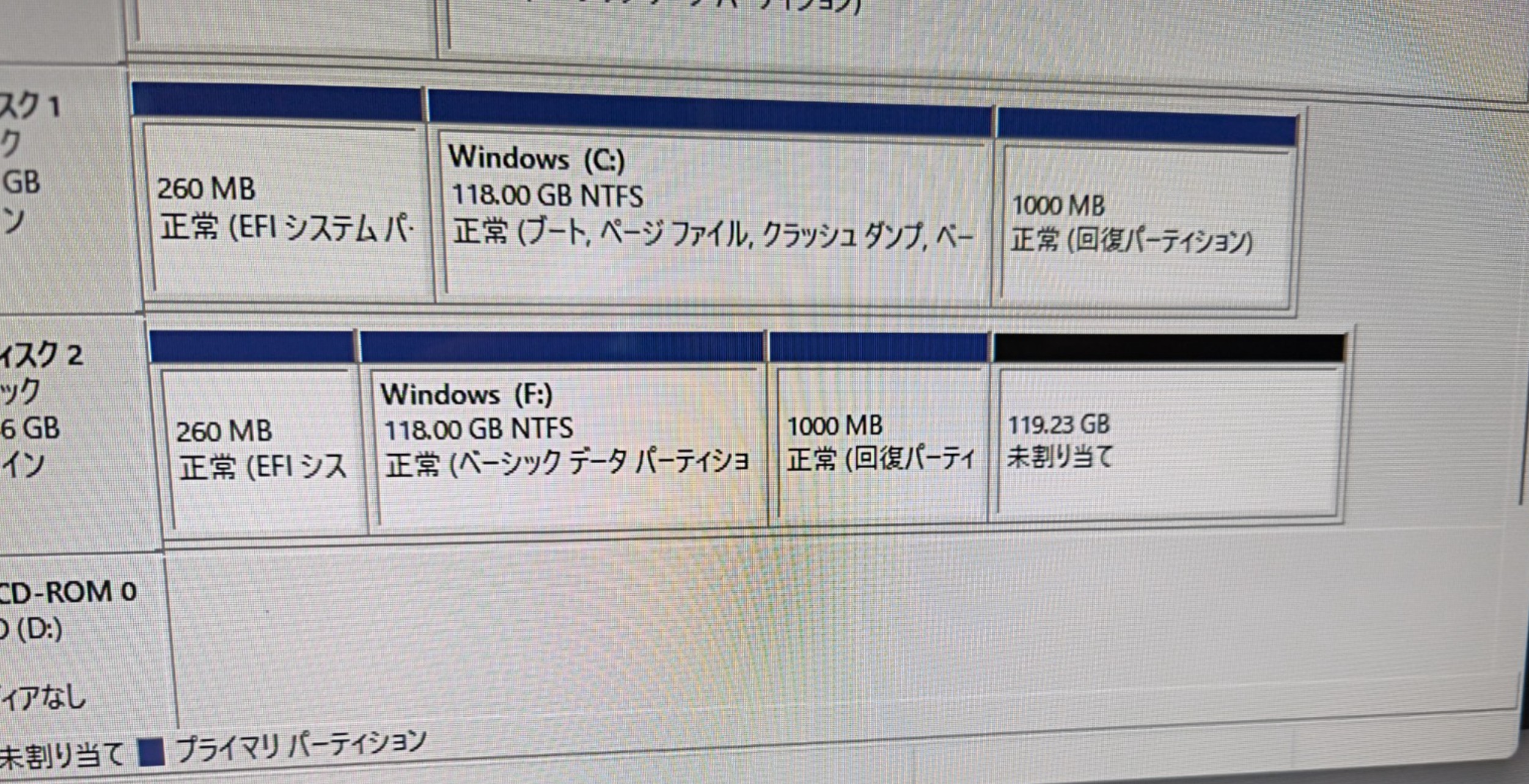
[F: 118GB] [回復パーティション 1GB] [未割り当て 119GB]この場合、未割り当て領域があるにもかかわらず、Fドライブを拡張できません。
今回は、回復パーティションを削除して容量を拡張する方法を解説します。
なぜ拡張できないの?
Windows標準の「ディスクの管理」では、拡張したいドライブの右隣に未割り当て領域が連続して存在している必要があります。
しかし、今回の状態では間に「回復パーティション」があります。
[F: 118GB] [回復パーティション] [未割り当て 119GB]そのため、Windowsは容量を拡張できません。
作業前の注意点
この方法では、1GB程度の回復パーティションを削除します。
ただし、SSD換装やクローン直後の場合は、元のSSDに回復パーティションが残っているケースも多く、問題なく利用できることがほとんどです。
念のため、重要なデータはバックアップしてから作業してください。
回復パーティションを削除する手順
① 管理者としてコマンドプロンプトを起動
「スタート」ボタンを右クリックし、以下を選択します。
- Windows Terminal(管理者)
- コマンドプロンプト(管理者)
※Windows 11では「ターミナル(管理者)」と表示される場合があります。
② DiskPartを起動
以下のコマンドを入力します。
diskpart③ 対象のディスクを確認
list disk容量を確認し、拡張したいSSDの番号を確認します。
例:
select disk 2※環境によってディスク番号は異なります。
④ パーティション一覧を表示
list partition「回復」と表示されている約1000MBのパーティション番号を確認します。
⑤ 回復パーティションを削除
パーティション番号が「3」の場合は、以下のように入力します。
select partition 3
delete partition override
「DiskPart は正常にパーティションを削除しました。」と表示されれば完了です。
⑥ DiskPartを終了
exitドライブを拡張する
回復パーティションを削除すると、以下の状態になります。
[F: 118GB] [未割り当て 120GB]続いて、Windowsの「ディスクの管理」を開きます。
- スタートボタンを右クリック
- 「ディスクの管理」を選択
- Fドライブを右クリック
- 「ボリュームの拡張」をクリック
- 画面の案内に従って最大容量まで拡張
これでSSD全体の容量を使えるようになります。
まとめ
SSD換装後に容量が増えない原因の多くは、回復パーティションが未割り当て領域を邪魔していることです。
今回のように、
[ドライブ] [回復パーティション] [未割り当て領域]という並びになっている場合は、回復パーティションを削除することで簡単に容量を拡張できます。
ただし、作業を誤るとデータ消失につながる可能性があるため、必ずバックアップを取った上で慎重に操作してください。
SSD換装やクローン後に容量が増えず困っている方は、ぜひ試してみてください。